



Mặc dù tất cả cổng USB đều tuân theo cùng một tiêu chuẩn, tuy nhiên không phải chúng đều cung cấp hiệu suất giống nhau. Các cổng USB được xem là phổ biến hiện nay bao gồm USB-A (thường thấy trên máy tính và laptop) và USB-C (thường thấy trên điện thoại và các thiết bị di động khác).

USB 2.0, 3.0, 3.1, Type-C: Đừng cắm đại nếu không muốn phí hiệu năng
ẢNH: K. VĂN
Hầu hết máy tính hiện đại đều trang bị nhiều cổng USB-A với các phiên bản khác nhau, từ USB 2.0 cũ hơn đến USB 3.1 mới hơn. Mặc dù các cổng này tương thích với nhau, việc kết nối thiết bị hiện đại vào cổng cũ hơn có thể làm giảm tốc độ truyền dữ liệu. Chẳng hạn, việc truyền tệp qua cổng USB 2.0 sẽ chậm hơn nhiều so với cổng USB 3.1, đặc biệt khi thiết bị được thiết kế cho tốc độ cao hơn.
Không phải cổng USB nào cũng như nhau
Để tối ưu hóa hiệu suất, người dùng nên chú ý đến khuyến nghị của nhà sản xuất về cổng kết nối. Một ổ cứng USB-A 2.0 sẽ hoạt động tốt với tất cả cổng USB-A, nhưng nếu cắm vào cổng USB 3.1, tốc độ truyền vẫn bị giới hạn ở mức của USB 2.0. Ngược lại, ổ cứng USB 3.1 khi cắm vào cổng USB 2.0 cũng sẽ không đạt được tốc độ tối đa.
Ngoài tốc độ, mức tiêu thụ điện năng của các cổng USB cũng là một yếu tố quan trọng. USB 3.1 cung cấp nhiều điện năng hơn so với USB 2.0, giúp các thiết bị như smartphone hoặc máy chơi game cầm tay sạc nhanh hơn. Cụ thể, USB 2.0 có thể cung cấp tối đa 2,5 watt, trong khi USB 3.1 có thể lên tới 4,5 watt. Phiên bản USB4 mới nhất thậm chí còn cung cấp tới 100 watt.
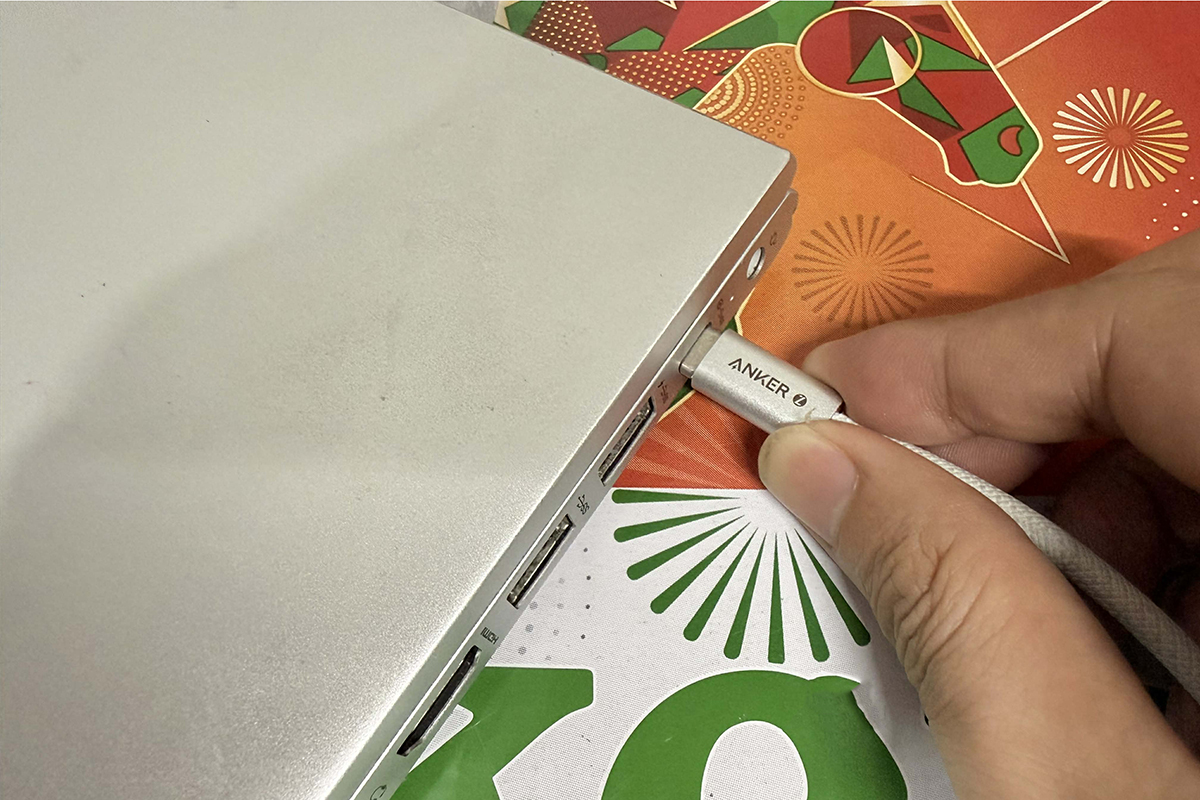
Nhiều thiết bị yêu cầu cáp USB-C và cổng USB 3.0 trở lên để hoạt động
ẢNH: K. VĂN
Tuy nhiên, không phải tất cả thiết bị đều có thể sử dụng cổng USB thông thường. Một số thiết bị yêu cầu cổng USB cụ thể, như tai nghe thực tế ảo, thường cần cáp USB-C và cổng USB 3.0 trở lên để đảm bảo truyền tải video, âm thanh và dữ liệu hiệu quả.
Để nhận diện các cổng USB trên máy tính, người dùng có thể dựa vào mã màu. Cổng màu xanh lam thường hỗ trợ USB 3.0, trong khi cổng màu tím biểu thị USB 3.1. Các cổng màu khác như vàng, cam, đỏ và trắng cũng có ý nghĩa riêng, với màu đen hoặc xám thường là USB 2.0.
Người dùng có thể sử dụng Device Manager trên Windows hoặc công cụ hiển thị thông tin hệ thống trên Mac để xác định tốc độ và loại cổng USB có sẵn. Khi so sánh giữa Micro USB và USB-C, USB-C rõ ràng vượt trội hơn với tốc độ nhanh và khả năng hỗ trợ công suất cao hơn. Ngoài ra, chuẩn cấp nguồn USB chỉ hoạt động với cáp và đầu nối USB-C.