


Theo HowToGeek, Google Chrome là trình duyệt phổ biến nhất thế giới nhờ tốc độ và kho tiện ích khổng lồ. Tuy nhiên, để đổi lấy sự tiện lợi, các thiết lập mặc định của Chrome thường có xu hướng 'ngốn' tài nguyên hệ thống và thu thập dữ liệu người dùng quá mức cần thiết. Dưới đây là phân tích chi tiết 10 tính năng bạn nên tắt ngay để lấy lại quyền kiểm soát thiết bị.

Những cài đặt mặc định cần được tắt trên Chrome
ẢNH: CHỤP MÀN HÌNH YOUTUBE
1. Tự động điền và lưu mật khẩu
Mặc dù tính năng tự động điền giúp bạn tiết kiệm vài giây nhập liệu, nhưng nó là một 'con dao hai lưỡi'. Nếu máy tính của bạn bị xâm nhập hoặc bạn cho người khác mượn máy, toàn bộ thông tin thẻ tín dụng, địa chỉ và mật khẩu có thể bị lộ chỉ trong nháy mắt. Các chuyên gia bảo mật luôn khuyên dùng phần mềm quản lý mật khẩu chuyên dụng thay vì lưu trực tiếp trên trình duyệt.
Hãy vào Cài đặt (Settings) > Tự động điền và mật khẩu (Autofill and Passwords). Tại đây, hãy tắt các mục trong Phương thức thanh toán (Payment Methods). Tiếp theo, mở Trình quản lý mật khẩu Google (Google Password Manager) và tắt 'Đề xuất lưu mật khẩu và khóa bảo mật' (Offer to Save Passwords and Passkeys).
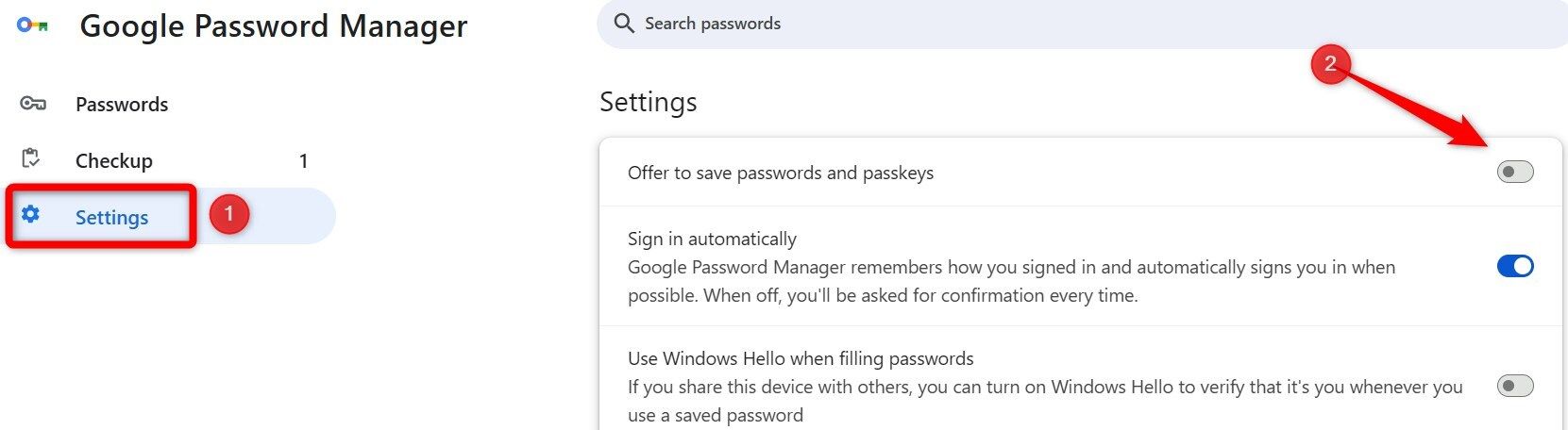
Tắt tùy chọn đề xuất lưu mật khẩu
ẢNH: CHỤP MÀN HÌNH HOWTOGEEK
2. Cửa sổ Pop-up và chuyển hướng đường link
Đây là nguồn gốc của những trải nghiệm lướt web tồi tệ nhất. Các trang web kém uy tín thường dùng pop-up để chèn quảng cáo hoặc tệ hơn là chuyển hướng bạn sang các trang web lừa đảo, chứa mã độc. Chặn chúng là bước đầu tiên để làm sạch môi trường mạng của bạn.
Để ngăn chặn, hãy mở Cài đặt (Settings) > Quyền riêng tư và bảo mật (Privacy and Security) > Cài đặt trang web (Site Settings) > Cửa sổ bật lên và chuyển hướng (Pop-Ups and Redirects). Sau đó, đánh dấu chọn vào ô 'Không cho phép các trang web gửi cửa sổ bật lên hoặc dùng lệnh chuyển hướng' (Don't allow sites to send pop-ups or use redirects).
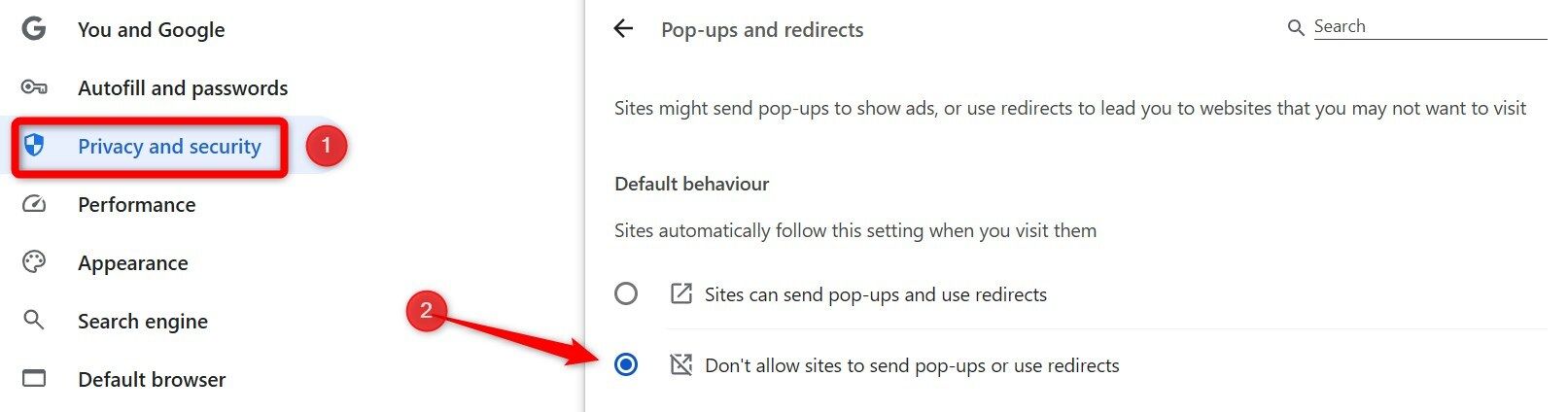
Không cho phép trang web chuyển hướng
ẢNH: CHỤP MÀN HÌNH HOWTOGEEK
3. Tải trước trang: Kẻ ngốn băng thông thầm lặng
Chrome có cơ chế 'đoán' trang web bạn sắp truy cập và tải trước chúng ở chế độ nền. Nghe có vẻ thông minh, nhưng thực tế nó tiêu tốn băng thông mạng và RAM vô ích nếu bạn không thực sự nhấp vào liên kết đó. Với những máy cấu hình yếu, tính năng này làm chậm hệ thống đáng kể.
Bạn chỉ cần mở Cài đặt (Settings) > Hiệu suất (Performance). Tại mục Tốc độ (Speed), gạt tắt nút 'Tải trước trang' (Preload Pages).
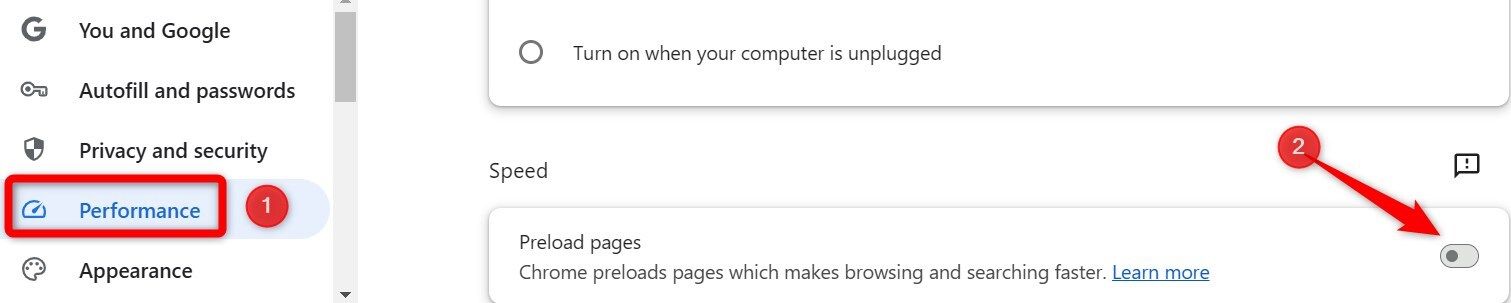
Không cho phép Chrome tải trước trang web
ẢNH: CHỤP MÀN HÌNH HOWTOGEEK
4. Cookie của bên thứ ba
Bạn có bao giờ thắc mắc tại sao vừa tìm kiếm một món đồ, lướt Facebook đã thấy quảng cáo món đó? Đó là do Cookie của bên thứ ba. Chúng tạo ra một hồ sơ kỹ thuật số về thói quen của bạn để các nhà quảng cáo 'bám đuôi'. Vì quyền riêng tư, hãy ngăn chặn chúng.
Vào Quyền riêng tư và bảo mật (Privacy and Security) > Cookie và dữ liệu trang web (Cookies and Site Data). Chọn 'Chặn cookie của bên thứ ba' (Block Third-Party Cookies).

Chặn đứng hoàn toàn Cookie của bên thứ ba
ẢNH: CHỤP MÀN HÌNH HOWTOGEEK
5. Quyền truy cập webcam và micro
Nhiều trang web hiện nay yêu cầu quyền truy cập phần cứng ngay khi vừa tải trang. Việc vô tình nhấn 'Allow' (Cho phép) có thể khiến bạn bị nghe lén hoặc quay hình mà không hay biết. Tốt nhất, hãy thiết lập chặn mặc định và chỉ cấp quyền thủ công khi thực sự cần (như họp online).
Trong Cài đặt trang web (Site Settings), tìm mục Camera và Microphone. Chuyển cả hai sang chế độ 'Không cho phép các trang web sử dụng' (Don't allow sites to use your microphone).
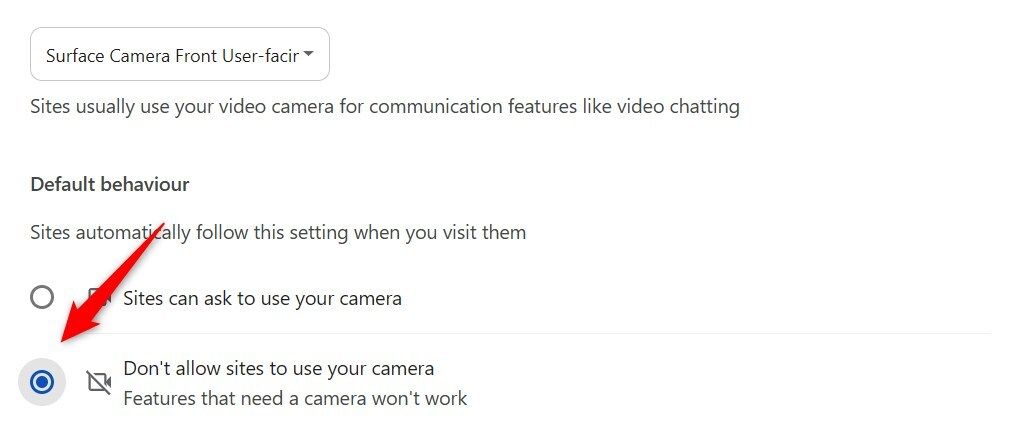
Ngăn quyền truy cập webcam và microphone
ẢNH: CHỤP MÀN HÌNH HOWTOGEEK
6. Chạy nền ứng dụng khi đóng Chrome
Đây là lý do tại sao dù đã tắt Chrome, máy tính của bạn vẫn chạy chậm và quạt tản nhiệt còn hoạt động mạnh. Tính năng này cho phép các tiện ích mở rộng hoạt động ngầm, gây hao pin và chiếm dụng bộ nhớ RAM một cách lãng phí.
Hãy mở Cài đặt (Settings) > Hệ thống (System). Tắt mục 'Tiếp tục chạy nền các ứng dụng khi Google Chrome đóng' (Continue running background apps when Google Chrome is closed). Lưu ý: Chỉ áp dụng cho Chrome trên Windows.
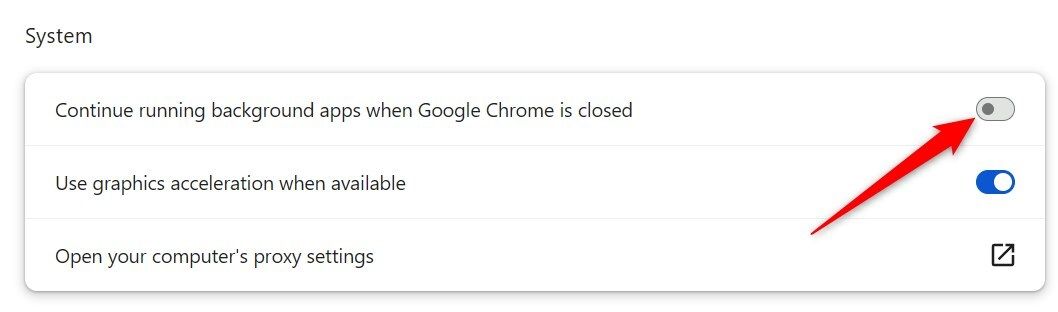
Không cho Chrome 'ngốn' tài nguyên sau khi đóng ứng dụng
ẢNH: CHỤP MÀN HÌNH HOWTOGEEK
7. Thông báo trang web phiền toái
Các trang web tin tức hoặc spam thường lạm dụng tính năng này để gửi thông báo liên tục lên màn hình máy tính, ngay cả khi bạn không mở trang web đó. Đây cũng là con đường phổ biến để các phần mềm giả mạo cảnh báo virus xâm nhập.
Trong Cài đặt trang web (Site Settings) > Thông báo (Notifications). Chọn 'Không cho phép các trang web gửi thông báo' (Don’t allow sites to send notifications).
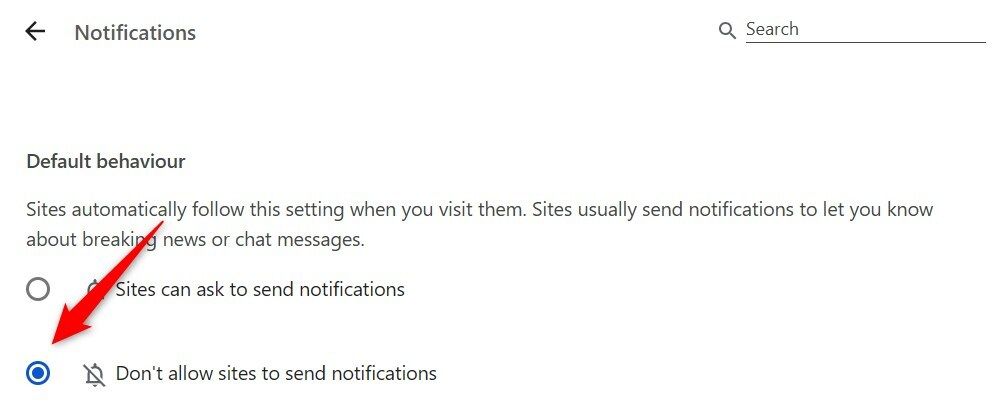
Chặn đứng các thông báo phiền hà trên Chrome
ẢNH: CHỤP MÀN HÌNH HOWTOGEEK
8. Tăng tốc phần cứng
Về lý thuyết, tính năng này dùng GPU để hỗ trợ CPU xử lý hình ảnh. Tuy nhiên, thực tế cho thấy nó thường xuyên gây xung đột driver, dẫn đến tình trạng màn hình xanh khi xem YouTube, giật lag khi livestream hoặc thậm chí làm treo trình duyệt trên các máy tính cũ.
Để tắt tính năng, vào Cài đặt (Settings) > Hệ thống (System). Tắt 'Sử dụng chế độ tăng tốc đồ họa khi khả dụng' (Use graphics acceleration when available).
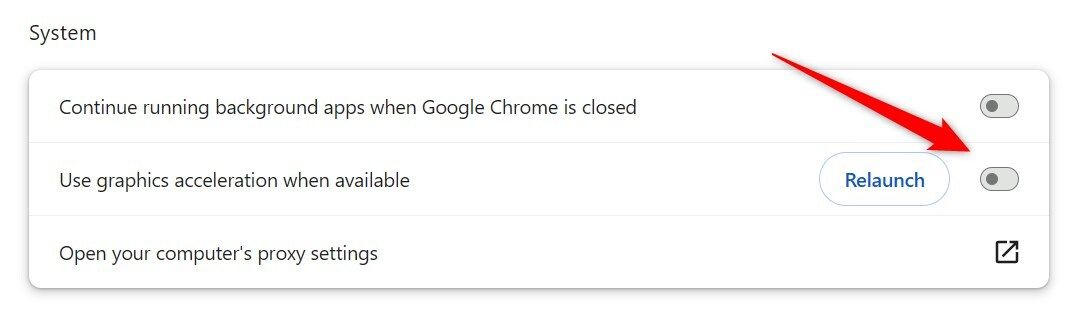
Không sử dụng tính năng tăng tốc phần cứng
ẢNH: CHỤP MÀN HÌNH HOWTOGEEK
9. Tự động tải xuống nhiều file
Một thủ thuật tấn công phổ biến là khi bạn tải một tệp tin chính, trang web sẽ lén lút tải thêm các tệp phụ chứa mã độc. Việc chặn tính năng tải xuống hàng loạt sẽ buộc trang web phải xin phép bạn cho từng tệp tin, giúp bạn kiểm soát được những gì đang đi vào máy tính mình.
Trong Cài đặt trang web (Site Settings) > Các quyền khác (Additional Permissions) > Tải xuống tự động (Automatic Downloads). Chọn 'Không cho phép…' (Don't allow sites to automatically download multiple files).
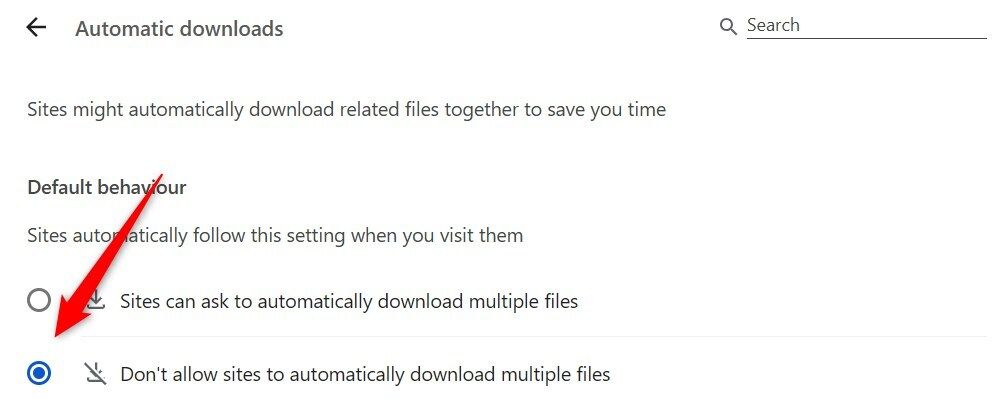
Không cho phép tải tự động nhiều file trên Chrome
ẢNH: CHỤP MÀN HÌNH HOWTOGEEK
10. Mở lại phiên làm việc cũ
Tính năng khôi phục phiên làm việc cũ giúp bạn tiết kiệm thời gian, nhưng lại là thảm họa về riêng tư nếu ai đó mở máy tính của bạn và thấy ngay các tab nhạy cảm bạn vừa xem. Ngoài ra, việc tải lại hàng chục tab cùng lúc khi khởi động sẽ khiến máy bị 'đơ' tạm thời.
Vào Cài đặt (Settings) > Khi khởi động (On Startup). Chọn 'Mở trang thẻ mới' (Open the New Tab page) để luôn bắt đầu với một trình duyệt sạch sẽ.
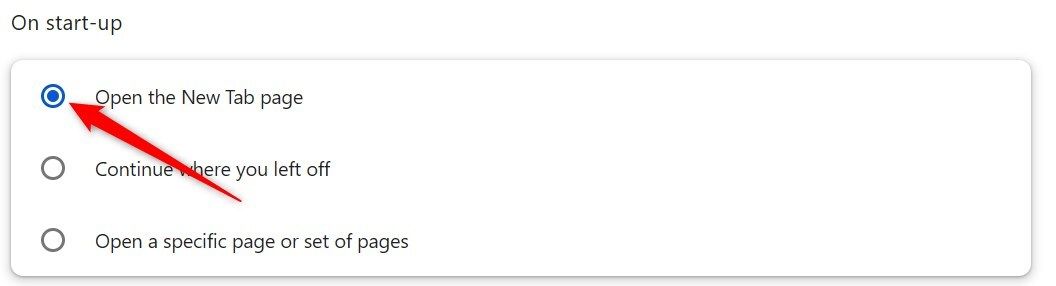
Cách để khởi động Chrome hoàn toàn 'sạch sẽ'
ẢNH: CHỤP MÀN HÌNH HOWTOGEEK