


Vậy nguyên nhân nào dẫn đến tình trạng laptop hết pin ngay cả khi không sử dụng? Mọi thứ bắt nguồn từ một số lý do dưới đây.
Laptop không thực sự ở chế độ ngủ
Nhiều laptop không thực sự ở chế độ ngủ khi người dùng đóng nắp. Các laptop hiện đại thường chuyển sang chế độ ngủ nhẹ, trong đó một số thành phần vẫn hoạt động để tiết kiệm năng lượng. Điều này có thể khiến máy tính tiêu tốn pin nhiều hơn những gì mọi người nghĩ.
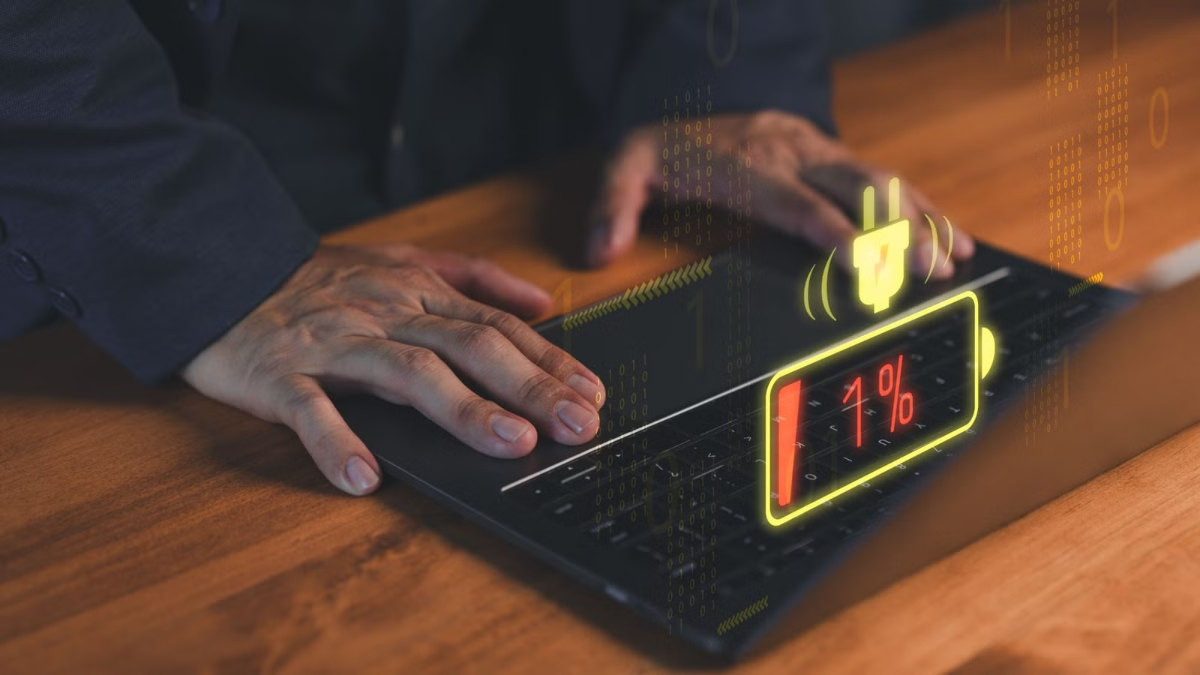
Pin laptop có thể tự tụt ngay cả khi không sử dụng
ẢNH: CHỤP MÀN HÌNH
Hầu hết laptop hiện nay chạy Windows, và nhiều máy được thiết lập để vào chế độ "ngủ" khi đóng nắp. Tuy nhiên, một số có thể chuyển sang chế độ "chờ" hiện đại, nơi chúng sẵn sàng hoạt động ngay lập tức, giống như một chiếc smartphone.
Mặc dù tiện lợi, tính năng này cũng bị chỉ trích vì không đáng tin cậy và có thể khiến laptop tiêu tốn pin khi không sử dụng. Khi ở chế độ này, các thiết bị kết nối như USB dongle hay Bluetooth có thể liên tục đánh thức laptop khỏi chế độ ngủ. Việc kết nối Wi-Fi và thực hiện các tác vụ nền như tải xuống bản cập nhật cũng góp phần làm hao pin.
Ứng dụng nền, bộ thu phát sóng vẫn hoạt động
Các ứng dụng nền như nhắn tin, đồng bộ hóa đám mây hay dịch vụ cập nhật có thể vẫn hoạt động khi laptop ở chế độ ngủ. Một số ứng dụng, như trình phát đa phương tiện, có thể ngăn máy chuyển sang chế độ ngủ, dẫn đến việc máy vẫn hoạt động và tiêu tốn pin ngay cả khi người dùng nghĩ rằng nó đã tắt.
Khi laptop ở chế độ ngủ, nếu vẫn duy trì kết nối mạng, pin có thể bị hao hụt. Trong điều kiện bình thường, bộ thu phát sóng sẽ tự động làm mới kết nối định kỳ. Nếu không có hoạt động truyền dữ liệu, tình trạng này thường không gây ra vấn đề lớn.
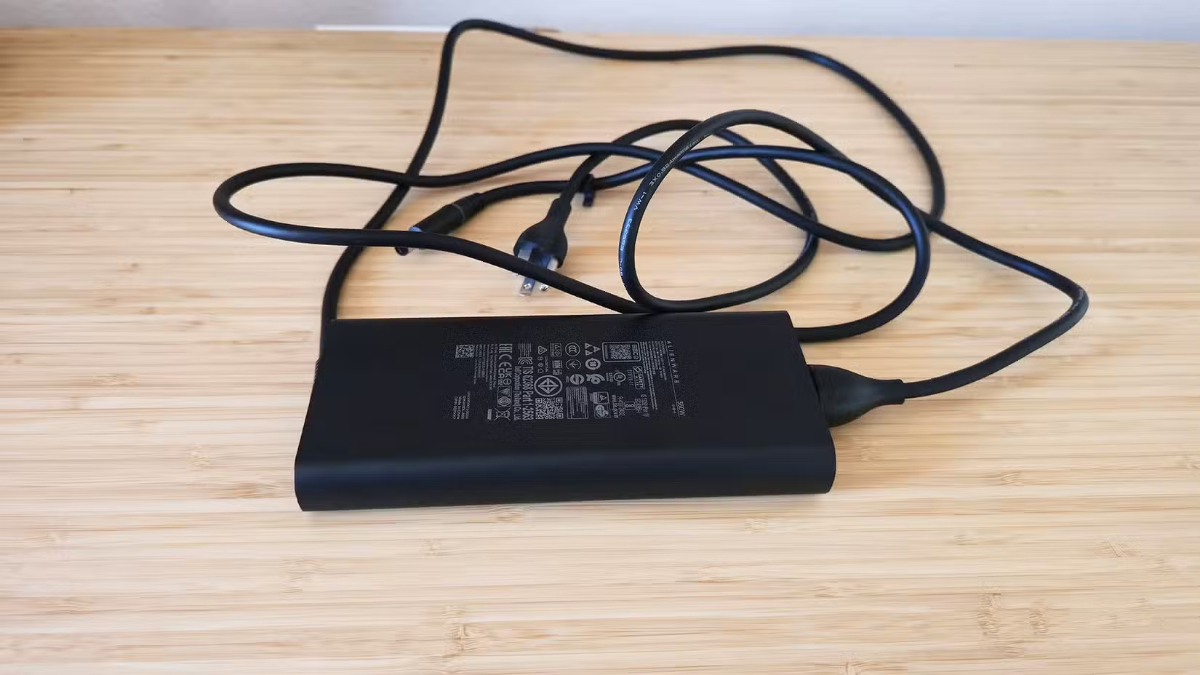
Lỗi pin hoặc bộ sạc cũng có thể gây ra tình trạng pin laptop sụt giảm
ẢNH: CHỤP MÀN HÌNH
Vấn đề với pin hoặc bộ sạc
Cũng có thể có vấn đề thực sự với hệ thống nguồn. Pin cũ hoặc bị lỗi có thể không giữ được điện qua đêm, ngay cả với những laptop mới. Ngoài ra, pin cũng có thể bị hao mòn nếu hoạt động ở nhiệt độ cao hoặc trải qua quá nhiều chu kỳ sạc.
Người dùng có thể tạo báo cáo tình trạng pin trên Windows 10 và 11 để kiểm tra độ tuổi của pin. Đối với MacBook, việc kiểm tra tình trạng pin còn đơn giản hơn.
Bên cạnh đó, bộ sạc hoặc cáp sạc cũng có thể là nguyên nhân. Nếu bộ sạc không đủ công suất có thể không sạc pin hiệu quả. Do đó, người dùng nên kiểm tra bộ sạc và đảm bảo cáp phù hợp với nguồn điện cần thiết.
Một giải pháp hiệu quả cho vấn đề này là chuyển laptop sang chế độ ngủ đông. Chế độ này không tiêu thụ điện năng vì máy tính thực chất đã tắt, và dữ liệu sẽ được lưu trữ trên ổ SSD. Khi bật lại, người dùng có thể tiếp tục công việc từ nơi đã dừng lại.